

妙妙触控
- 分类
- 生活服务
- 大小
- 3.62MB
- 版本
- 2
- 更新
- 2026-06-15
- 系统
- Android / iOS
- 厂商
- 未知
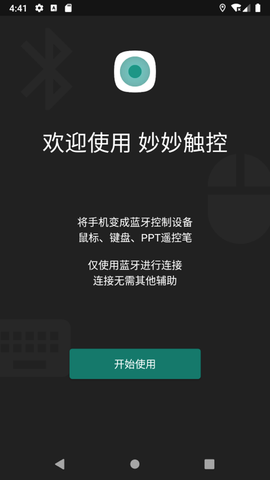
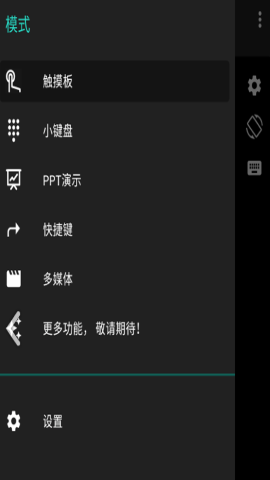
妙妙触控是一款专为安卓设备设计的蓝牙触控工具,其核心功能是将智能手机转化为蓝牙鼠标、键盘或PPT遥控笔等控制设备。用户只需通过蓝牙连接目标设备,无需安装额外驱动或复杂设置,即可实现远程操控。该软件支持多种手势操作和自定义快捷键,适用于电脑、智能电视、平板及另一部手机等设备,功能全面且操作简便。
1. 在逗游网下载妙妙触控安装并打开APP。
2. 确保手机和即将连接的设备处于同一WiFi环境下。
3. 打开蓝牙连接手机与该设备。
4. 连接成功后,即可远程控制该设备。
5. 支持单指滑动、双指滚动等各种手势功能。
![妙妙触控[图1]](https://static.down8818.com/uploads/20260626/6a3e08a968d3e6.86917927.png)
1. 在本站下载安装妙妙触控官方版App,打开应用点击“开始使用”。
2. 启用妙控触控板的蓝牙功能,准备配对。
![妙妙触控[图2]](https://static.down8818.com/uploads/20260626/6a3e08a9a264c3.65370836.png)
3. 访问电脑的系统偏好设置,点击“蓝牙”选项,进入蓝牙设备列表。
4. 在蓝牙设备列表中寻找并选中妙控触控板,点击以建立连接。
5. 若系统提示需安装触控板驱动程序,请遵循提示完成安装,以确保触控板正常工作。
![妙妙触控[图3]](https://static.down8818.com/uploads/20260626/6a3e08a9e054b6.82818064.png)
1. 在平板上下载妙妙触控App,然后用手机与平板通过蓝牙连接。
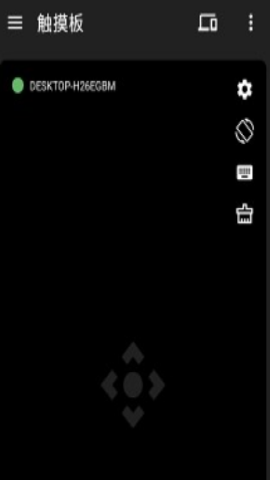
2. 连接成功后,你会看到绿色的连接成功标志。
3. 连接后,在平板的妙妙触控界面上滑动操作,就像用鼠标一样灵活。
![妙妙触控[图4]](https://static.down8818.com/uploads/20260626/6a3e08aa26daf6.61311895.png)
注意:
① 目前,妙妙触控应用仅与支持蓝牙HID协议的安卓手机兼容,并需通过蓝牙连接后方可使用。
② 在连接设备前,请确保手机已成功与设备蓝牙配对,然后再启动妙妙触控应用进行连接。
③ 成功连接后,界面将显示绿色连接状态。
1. 首先准备两部手机,一部手机用来下载妙妙触控应用,这样你就可以用手机模拟鼠标操作。
2. 用下载了妙妙触控的手机连接蓝牙,然后打开蓝牙设置,将两部手机的蓝牙连接起来。
3. 连接后,这样你就可以用手机模拟鼠标点击操作了。
![妙妙触控[图5]](https://static.down8818.com/uploads/20260626/6a3e08aa5e7a74.00822380.png)
1. 妙妙触控支持哪些设备:妙妙触控支持运行Android 9及以上版本的手机设备,并可通过蓝牙连接控制支持蓝牙输入设备的电脑、智能电视等。
2. 是否需要额外安装驱动或软件:无需安装额外驱动或软件,只需通过蓝牙配对即可快速连接并使用。
3. 使用过程中是否耗电量大:软件优化良好,正常使用过程中耗电量较低,不会显著影响手机续航。
4. 是否支持自定义快捷键:是的,用户可以根据个人需求自定义设置快捷键,提升操作效率。
5. 蓝牙连接不稳定怎么办:请确保设备之间距离较近且无明显障碍物,同时检查蓝牙功能是否正常运行,必要时可重启蓝牙或应用。
1. 超简单实用的一款手机模拟蓝牙鼠标键盘app,这里无需任何复杂的操作,蓝牙一键快速连接。
2. 就像你在使用蓝牙键鼠一样的简单,这里支持多种手势功能,还支持自定义各种快捷键方便实用。
3. 可以随时远程操控设备,还可以将你的手机变成PPT的遥控笔,远程操控对PPT进行上下的翻页。
![妙妙触控[图6]](https://static.down8818.com/uploads/20260626/6a3e08aa925540.62164007.png)
1. 让你的手机秒变为手机秒变蓝牙鼠标APP,超简单就可以设置了,只用蓝牙连接就可以开启。
2. 支持多种功能设置,提供超多种模式可以使用,包括鼠标模式、PPT演示模式、多媒体模式等。
3. 自定义远程控制连接的设备,只要设备在Android 9及以上都是可以使用的,操作超级简单方便。


